

Mengatasi Tulisan Renggang di Microsoft Word
Pendahuluan
Tulisan renggang atau spacing yang tidak konsisten di Microsoft Word seringkali menjadi masalah bagi pengguna, terutama saat mengerjakan dokumen penting seperti skripsi, makalah, atau laporan. Tulisan yang terlalu renggang akan membuat dokumen terlihat kurang profesional dan sulit dibaca. Sebaliknya, tulisan yang terlalu rapat juga akan menyulitkan pembaca untuk memahami isi dokumen. Artikel ini akan membahas secara detail berbagai penyebab tulisan renggang di Word dan memberikan solusi praktis untuk mengatasinya. Penjelasan akan diberikan secara bertahap, mulai dari penyebab yang paling umum hingga solusi yang lebih spesifik. Dengan memahami penyebab dan solusi ini, Anda dapat mengontrol spacing di dokumen Word dan menghasilkan tampilan yang rapi dan profesional.
I. Mengidentifikasi Penyebab Tulisan Renggang
Sebelum mencari solusi, penting untuk mengidentifikasi penyebab tulisan renggang di dokumen Word Anda. Beberapa penyebab umum meliputi:
-
1. Pengaturan Spasi Antar Baris (Line Spacing): Ini adalah penyebab paling umum. Pengaturan line spacing yang salah, misalnya terlalu besar (misalnya, 2.0 atau lebih), akan membuat tulisan tampak renggang. Periksa pengaturan line spacing di bagian Home tab, pada grup Paragraph.
-
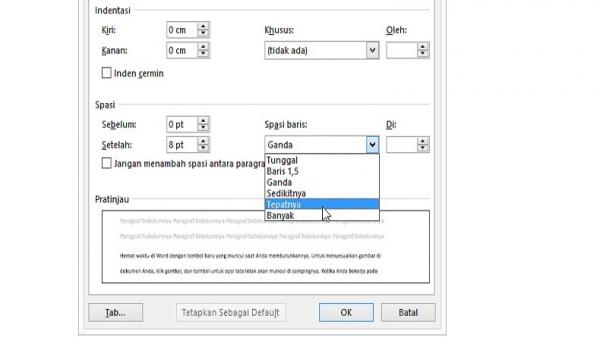
2. Pengaturan Spasi Paragraf (Paragraph Spacing): Selain line spacing, spasi sebelum dan sesudah paragraf juga dapat mempengaruhi kerapatan tulisan. Spasi yang terlalu besar sebelum atau sesudah paragraf akan membuat tulisan terlihat renggang. Periksa pengaturan ini di bagian Paragraph dialog box (dapat diakses melalui ikon panah kecil di bagian bawah grup Paragraph di Home tab).
-
3. Penggunaan Karakter Spasi Berlebih: Terkadang, kita secara tidak sengaja menambahkan spasi berlebih di antara kata atau kalimat. Hal ini dapat terlihat jelas jika kita menggunakan fitur Show/Hide Paragraph Marks (¶) di Home tab. Fitur ini akan menampilkan semua spasi, tab, dan enter yang tersembunyi.
-
4. Style yang Salah: Jika Anda menggunakan style tertentu yang telah didefinisikan sebelumnya, style tersebut mungkin memiliki pengaturan line spacing atau paragraph spacing yang menyebabkan tulisan renggang. Periksa pengaturan style yang digunakan pada dokumen Anda.
-
5. Masalah Font: Beberapa font memiliki line height atau leading (jarak antar baris) yang lebih besar dari biasanya. Mengganti font mungkin dapat mengatasi masalah ini.
-
6. Masalah Kopian dan Tempel (Copy-Paste): Menyalin dan menempel teks dari sumber lain, seperti website atau dokumen lain, terkadang dapat membawa pengaturan spacing yang tidak konsisten.
II. Langkah-langkah Mengatasi Tulisan Renggang
Setelah mengidentifikasi penyebabnya, langkah selanjutnya adalah mengatasi masalah tersebut. Berikut beberapa langkah yang dapat Anda lakukan:
-
1. Memeriksa dan Mengubah Pengaturan Line Spacing: Langkah pertama adalah memeriksa pengaturan line spacing di dokumen Anda. Klik bagian teks yang renggang, lalu di Home tab, di grup Paragraph, cari pilihan Line and Paragraph Spacing. Pilih opsi 1.0 atau 1.15 untuk spasi antar baris standar. Jika seluruh dokumen renggang, pilih seluruh dokumen (Ctrl+A) sebelum mengubah pengaturan.
-
2. Mengatur Spasi Paragraf: Klik bagian teks yang renggang, lalu buka Paragraph dialog box (melalui ikon panah kecil di bawah grup Paragraph di Home tab). Periksa pengaturan Spacing Before dan Spacing After. Atur nilai menjadi 0 pt (point) untuk menghilangkan spasi tambahan sebelum dan sesudah paragraf.
-
3. Menghapus Karakter Spasi Berlebih: Aktifkan Show/Hide Paragraph Marks (¶) di Home tab. Anda akan melihat semua spasi, tab, dan enter yang tersembunyi. Hapus spasi berlebih yang tidak perlu dengan hati-hati.
-
4. Memeriksa dan Mengubah Style: Jika Anda menggunakan style tertentu, periksa pengaturan style tersebut. Klik kanan pada teks yang menggunakan style tersebut, lalu pilih Modify. Periksa pengaturan line spacing dan paragraph spacing di tab Format. Ubah pengaturan jika perlu. Anda juga dapat membuat style baru dengan pengaturan spacing yang sesuai.
-
5. Mengganti Font: Jika mencurigai font sebagai penyebab, coba ganti font dengan font yang lain. Perhatikan perbedaan line height atau leading antar font. Pilih font yang memiliki line height atau leading yang sesuai dengan kebutuhan.
-
6. Memeriksa dan Membersihkan Paste dari Sumber Lain: Jika tulisan renggang terjadi setelah melakukan copy-paste, coba salin teks tersebut ke aplikasi Notepad atau teks editor sederhana lainnya, lalu salin kembali ke Word. Metode ini akan membersihkan format dari sumber asli.
III. Pencegahan Tulisan Renggang
Setelah mengatasi masalah tulisan renggang, penting untuk mencegahnya agar tidak terjadi lagi di masa mendatang. Berikut beberapa tips pencegahan:
-
1. Gunakan Style Konsisten: Gunakan style yang telah didefinisikan sebelumnya atau buat style baru dengan pengaturan spacing yang konsisten di seluruh dokumen. Hal ini akan memastikan konsistensi spacing di seluruh dokumen.
-
2. Periksa Pengaturan Default: Pastikan pengaturan spacing default di Word sudah sesuai dengan kebutuhan. Anda dapat mengatur pengaturan default ini di Word Options > Advanced.
-
3. Berhati-hati Saat Copy-Paste: Selalu periksa pengaturan spacing setelah melakukan copy-paste dari sumber lain. Gunakan metode paste special (Ctrl+Shift+V) untuk memilih jenis paste yang diinginkan.
-
4. Gunakan Fitur Show/Hide Paragraph Marks: Biasakan menggunakan fitur Show/Hide Paragraph Marks (¶) untuk memeriksa spasi, tab, dan enter yang tersembunyi. Hal ini akan membantu Anda mengidentifikasi dan memperbaiki spasi berlebih.
-
5. Simpan Template Dokumen: Buat template dokumen dengan pengaturan spacing yang sudah Anda sesuaikan. Dengan menggunakan template ini, Anda dapat menghindari masalah spacing di dokumen baru.
Kesimpulan
Tulisan renggang di Microsoft Word dapat disebabkan oleh berbagai faktor, mulai dari pengaturan line spacing dan paragraph spacing yang salah hingga penggunaan karakter spasi berlebih dan masalah font. Dengan memahami penyebab dan solusi yang telah dijelaskan di atas, Anda dapat mengatasi masalah ini dengan efektif. Lebih penting lagi, dengan mengikuti tips pencegahan, Anda dapat memastikan konsistensi spacing di dokumen Word Anda dan menghasilkan dokumen yang rapi, profesional, dan mudah dibaca. Ingatlah untuk selalu memeriksa pengaturan spacing secara berkala selama proses penulisan untuk menghindari masalah yang tidak diinginkan.