

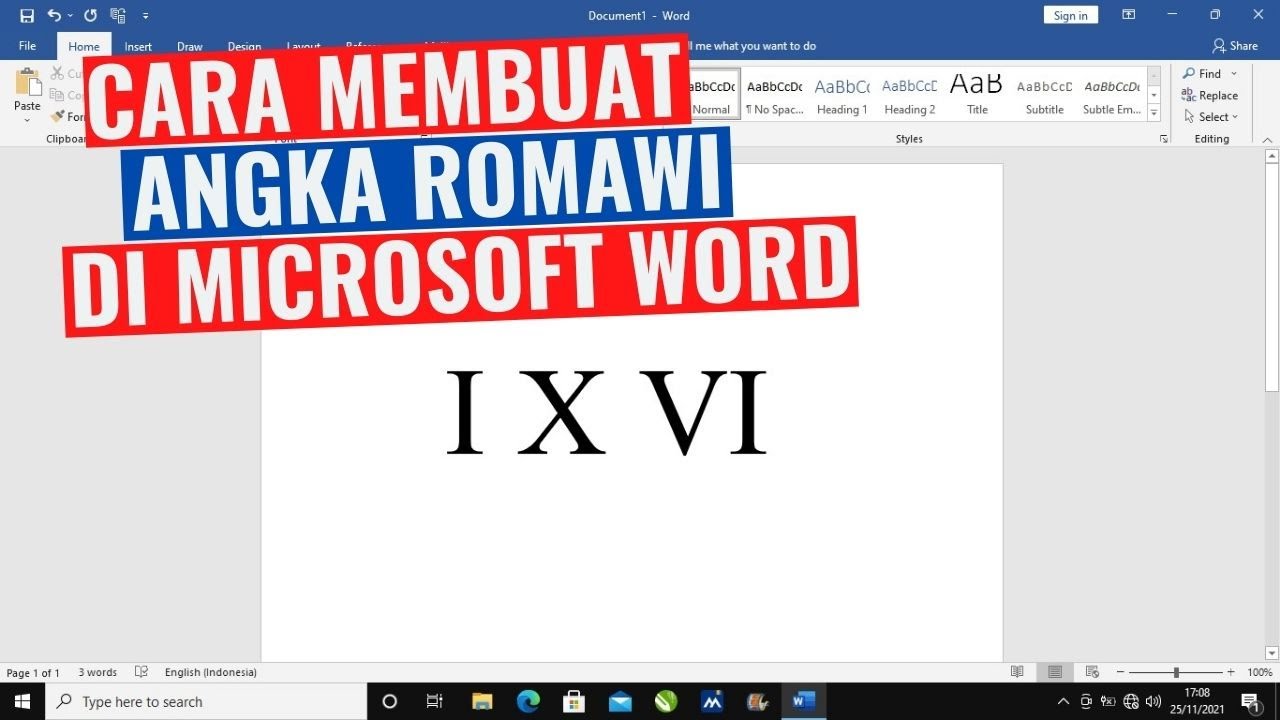
Cara Mudah Membuat Angka Romawi di Microsoft Word
I. Pendahuluan
Angka Romawi, sistem penomoran yang menggunakan huruf-huruf Latin, seringkali digunakan dalam berbagai konteks, mulai dari penomoran bab dalam buku, penanda poin penting dalam presentasi, hingga pencantuman tahun pembuatan karya seni. Microsoft Word, sebagai salah satu perangkat lunak pengolah kata terpopuler, menyediakan beberapa cara untuk membuat angka Romawi, baik secara manual maupun dengan memanfaatkan fitur-fitur bawaan yang praktis dan efisien. Artikel ini akan membahas secara detail berbagai metode tersebut, disertai langkah-langkah yang mudah diikuti, sehingga Anda dapat dengan mudah menguasai teknik pembuatan angka Romawi di Microsoft Word. Tujuannya adalah memberikan pemahaman komprehensif dan panduan praktis bagi pengguna Word dengan berbagai level keahlian, dari pemula hingga mahir.
II. Metode Manual: Menulis Langsung
Metode paling sederhana adalah dengan mengetikkan angka Romawi secara langsung. Meskipun terlihat mudah, metode ini kurang efisien, terutama jika Anda perlu membuat angka Romawi yang besar atau dalam jumlah banyak. Kesalahan penulisan juga lebih mungkin terjadi, karena membutuhkan pengetahuan yang cukup akurat tentang urutan dan kombinasi huruf-huruf Romawi. Berikut beberapa hal yang perlu diperhatikan jika memilih metode ini:
-
Pemahaman Konsep Dasar: Pahami terlebih dahulu sistem penulisan angka Romawi. Ingatlah bahwa angka-angka tersebut dibentuk oleh kombinasi tujuh huruf Latin: I (1), V (5), X (10), L (50), C (100), D (500), dan M (1000). Angka yang lebih kecil di sebelah kiri angka yang lebih besar menunjukkan pengurangan (misalnya, IV = 4, IX = 9), sedangkan angka yang lebih kecil di sebelah kanan angka yang lebih besar menunjukkan penjumlahan (misalnya, VI = 6, XI = 11).
-
Ketelitian dalam Penulisan: Ketelitian sangat penting untuk menghindari kesalahan. Pastikan Anda menuliskan setiap huruf dengan benar dan dalam urutan yang tepat. Kesalahan kecil dapat mengubah nilai angka secara signifikan.
-
Efisiensi: Metode ini tidak efisien untuk angka Romawi yang besar atau banyak. Membutuhkan waktu dan usaha yang lebih besar dibandingkan dengan metode lain yang akan dijelaskan di bawah ini.
Contoh: Untuk menulis angka 1999, Anda harus mengetik secara manual "MCMXCIX". Bayangkan jika Anda harus menulis angka Romawi hingga ribuan, betapa melelahkannya proses ini.
III. Metode Otomatis: Menggunakan Fitur Format Numbering
Metode ini merupakan cara yang jauh lebih efisien dan efektif untuk membuat angka Romawi di Microsoft Word. Fitur Numbering pada Word memungkinkan Anda untuk secara otomatis menghasilkan urutan angka Romawi dengan mudah dan cepat. Berikut langkah-langkahnya:
-
Memilih Paragraf/Daftar: Sorot paragraf atau butir-butir yang ingin diberi nomor Romawi.
-
Mengakses Menu Numbering: Klik tab "Home" pada ribbon Word. Di grup "Paragraph", Anda akan menemukan tombol "Numbering". Klik tanda panah kecil di samping tombol tersebut untuk menampilkan berbagai pilihan gaya penomoran.
-
Memilih Gaya Angka Romawi: Di menu yang muncul, cari dan pilih gaya penomoran angka Romawi. Biasanya terdapat beberapa pilihan variasi, seperti angka Romawi besar (I, II, III, IV, dll.) dan angka Romawi kecil (i, ii, iii, iv, dll.). Pilih sesuai kebutuhan Anda.
-
Menerapkan Penomoran: Setelah memilih gaya angka Romawi, penomoran akan secara otomatis diterapkan pada paragraf atau daftar yang telah Anda sorot.
-
Menambahkan Poin Baru: Untuk menambahkan poin baru dalam daftar bernomor Romawi, tekan tombol "Enter". Word akan secara otomatis menambahkan angka Romawi berikutnya dalam urutan.
Kelebihan metode ini adalah kemudahan dan efisiensi. Anda tidak perlu lagi mengetik angka Romawi secara manual, mengurangi potensi kesalahan dan menghemat waktu, terutama untuk daftar yang panjang.
IV. Metode Otomatis: Menggunakan Fitur Multi-Level List
Untuk daftar yang lebih kompleks dan hirarkis, fitur Multi-level List di Word sangat berguna. Fitur ini memungkinkan Anda untuk membuat daftar dengan berbagai tingkat penomoran, termasuk angka Romawi, huruf, dan angka Arab. Berikut langkah-langkahnya:
-
Mengakses Menu Multi-Level List: Sama seperti metode sebelumnya, klik tab "Home" dan cari grup "Paragraph". Klik tanda panah kecil di samping tombol "Numbering" dan pilih opsi "Define New Multilevel List…".
-
Menentukan Level Penomoran: Jendela "Define New Multilevel List" akan muncul. Di sini Anda dapat menentukan format penomoran untuk setiap level daftar. Anda dapat memilih angka Romawi untuk level tertentu, dan jenis penomoran lain untuk level lainnya (misalnya, huruf kapital untuk level kedua, angka Arab untuk level ketiga, dan seterusnya).
-
Menyesuaikan Format: Anda juga dapat menyesuaikan format angka Romawi, seperti ukuran font, warna, dan jenis huruf.
-
Menerapkan Penomoran: Setelah mengatur format, klik "OK". Anda sekarang dapat mulai membuat daftar berjenjang dengan penomoran angka Romawi dan jenis penomoran lainnya sesuai yang telah Anda tentukan.
Metode ini sangat cocok untuk dokumen yang memerlukan struktur penomoran yang kompleks dan terorganisir, misalnya untuk membuat daftar isi buku atau presentasi dengan poin-poin detail.
V. Metode Tambahan: Menggunakan Field Codes
Meskipun kurang umum digunakan, metode ini menawarkan fleksibilitas yang tinggi. Anda dapat menggunakan field codes untuk menghasilkan angka Romawi secara dinamis. Metode ini berguna jika Anda perlu mengupdate angka Romawi secara otomatis jika ada perubahan pada jumlah poin dalam daftar.
-
Memasukkan Field Code: Tekan tombol "Ctrl + F9" untuk memasukkan sepasang kurung kurawal ( ).
-
Menulis Field Code: Ketikkan kode berikut di dalam kurung kurawal:
=TEXT(A,"roman"). Ganti "A" dengan nomor angka yang ingin Anda konversi ke Romawi. Anda juga bisa menggunakan referensi sel dari tabel jika angka tersebut berasal dari tabel. -
Memperbarui Field: Tekan tombol "F9" untuk memperbarui field code dan menampilkan angka Romawi.
Metode ini membutuhkan pemahaman dasar tentang field codes di Word. Meskipun sedikit lebih rumit, metode ini memberikan kontrol yang lebih besar atas proses pembuatan angka Romawi.
VI. Kesimpulan
Microsoft Word menyediakan berbagai metode untuk membuat angka Romawi, mulai dari metode manual yang sederhana hingga metode otomatis yang lebih efisien. Pilihan metode yang tepat bergantung pada kebutuhan dan tingkat keahlian Anda. Untuk daftar sederhana, metode Numbering sudah cukup. Untuk daftar yang lebih kompleks, Multi-level List menjadi pilihan yang lebih tepat. Sedangkan untuk kontrol yang lebih dinamis, Anda dapat menggunakan field codes. Dengan memahami berbagai metode ini, Anda dapat dengan mudah dan efisien membuat angka Romawi di Microsoft Word untuk berbagai keperluan dokumen Anda. Semoga artikel ini membantu Anda dalam meningkatkan produktivitas dan efisiensi kerja Anda.