

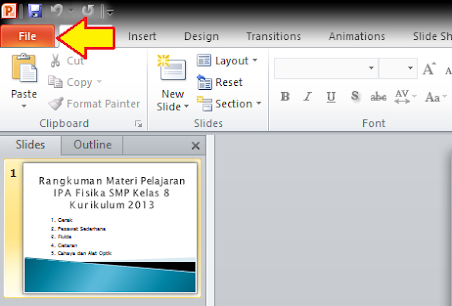
Mengcopy PowerPoint ke Word: Panduan Lengkap
Pendahuluan
Seringkali kita membutuhkan presentasi PowerPoint yang telah kita buat untuk diubah menjadi dokumen Word. Entah untuk keperluan arsip, distribusi dalam format yang lebih mudah diedit, atau untuk keperluan lain yang mengharuskan format dokumen Word. Proses memindahkan isi presentasi PowerPoint ke Word mungkin tampak sederhana, namun ada beberapa teknik dan pertimbangan yang perlu diperhatikan untuk mendapatkan hasil yang optimal, baik dari segi tampilan maupun isi. Artikel ini akan memberikan panduan lengkap dan komprehensif tentang cara mengcopy PowerPoint ke Word, mencakup berbagai metode dan tips untuk mengatasi berbagai kendala yang mungkin dihadapi.
I. Metode Salin Tempel Sederhana (Copy-Paste)
Metode paling dasar dan mudah adalah dengan menggunakan fungsi salin tempel bawaan. Namun, metode ini memiliki keterbatasan dan sering menghasilkan hasil yang kurang optimal.
A. Langkah-langkah:
- Buka presentasi PowerPoint yang ingin di-copy.
- Pilih slide atau bagian slide yang ingin di-copy. Anda bisa memilih seluruh slide, atau hanya bagian tertentu seperti teks, gambar, atau tabel.
- Tekan Ctrl+C (Windows) atau Command+C (Mac) untuk menyalin isi yang dipilih.
- Buka dokumen Word yang menjadi tujuan.
- Posisikan kursor pada tempat yang diinginkan dalam dokumen Word.
- Tekan Ctrl+V (Windows) atau Command+V (Mac) untuk menempelkan isi yang telah disalin.
B. Keterbatasan Metode Salin Tempel:
- Format yang tidak konsisten: Format teks, gambar, dan objek lainnya mungkin berubah setelah ditempelkan ke Word. Ukuran font, spasi antar baris, dan warna mungkin tidak sama dengan aslinya di PowerPoint.
- Layout yang berantakan: Layout slide PowerPoint yang rapi mungkin menjadi berantakan saat ditempelkan ke Word, terutama jika slide mengandung banyak elemen.
- Ukuran file: Jika presentasi PowerPoint besar dan berisi banyak gambar beresolusi tinggi, ukuran file Word yang dihasilkan juga akan besar.
II. Metode Ekspor sebagai PDF lalu ke Word
Metode ini menawarkan solusi alternatif yang lebih terstruktur dan mempertahankan tata letak lebih baik daripada metode copy-paste sederhana.
A. Langkah-langkah:
- Simpan presentasi PowerPoint sebagai PDF. Anda bisa melakukannya dengan memilih "Save As" dan memilih format PDF.
- Buka file PDF yang telah dibuat.
- Salin seluruh isi PDF dengan menekan Ctrl+A (Windows) atau Command+A (Mac) untuk memilih semua, lalu Ctrl+C (Windows) atau Command+C (Mac) untuk menyalin.
- Buka dokumen Word.
- Tempelkan isi PDF ke dokumen Word dengan menekan Ctrl+V (Windows) atau Command+V (Mac).
B. Keunggulan dan Keterbatasan:
- Keunggulan: Metode ini umumnya mempertahankan layout dan format lebih baik daripada metode copy-paste langsung. Gambar dan teks cenderung tetap terjaga posisinya.
- Keterbatasan: Masih mungkin terjadi sedikit perubahan format, terutama pada font dan spasi. Anda mungkin perlu melakukan sedikit penyesuaian manual. Metode ini kurang efektif jika presentasi PowerPoint memiliki banyak animasi atau transisi yang rumit.
III. Menggunakan Fitur "Save As" ke Format Word (.docx)
PowerPoint memiliki fitur untuk menyimpan presentasi langsung ke format Word (.docx). Namun, fitur ini tidak selalu menghasilkan hasil yang sempurna.
A. Langkah-langkah:
- Buka presentasi PowerPoint.
- Pilih "Save As" atau "Simpan Sebagai".
- Pilih lokasi penyimpanan dan beri nama file.
- Pada menu "Save as type" atau "Simpan sebagai tipe", pilih "Word Document (.docx)".
- Klik "Save" atau "Simpan".
B. Pertimbangan:
- Hilangnya elemen: Beberapa elemen seperti animasi, transisi, dan efek khusus mungkin hilang atau tidak tertampilkan dengan baik di dokumen Word.
- Penyesuaian manual: Anda mungkin masih perlu melakukan beberapa penyesuaian manual untuk memastikan format dan layout sesuai keinginan.
IV. Menggunakan Add-in atau Software Pihak Ketiga
Beberapa add-in atau software pihak ketiga dapat membantu proses konversi PowerPoint ke Word dengan hasil yang lebih akurat dan terstruktur. Software ini seringkali menawarkan fitur-fitur tambahan seperti pengenalan OCR (Optical Character Recognition) untuk dokumen yang dipindai dan konversi yang lebih presisi.
V. Tips dan Trik untuk Mengoptimalkan Hasil
Berikut beberapa tips untuk mendapatkan hasil konversi yang lebih baik:
- Sederhanakan slide: Semakin sederhana slide PowerPoint, semakin mudah dikonversi ke Word tanpa kehilangan format. Hindari penggunaan elemen yang terlalu banyak dan rumit.
- Gunakan format yang konsisten: Gunakan format teks, font, dan warna yang konsisten di seluruh presentasi PowerPoint.
- Ekspor gambar secara terpisah: Jika presentasi memiliki banyak gambar beresolusi tinggi, pertimbangkan untuk mengekspor gambar secara terpisah dan kemudian menambahkannya ke dokumen Word. Hal ini dapat mengurangi ukuran file dan meningkatkan kecepatan konversi.
- Lakukan penyesuaian manual: Setelah melakukan konversi, selalu periksa dan lakukan penyesuaian manual jika diperlukan untuk memastikan format, tata letak, dan isi dokumen Word sesuai keinginan.
- Periksa kualitas gambar: Pastikan kualitas gambar yang di-copy tetap terjaga setelah proses konversi. Jika kualitasnya menurun, coba ekspor gambar dengan resolusi yang lebih tinggi.
Kesimpulan
Mengcopy presentasi PowerPoint ke Word memerlukan strategi yang tepat untuk mendapatkan hasil optimal. Tidak ada satu metode yang sempurna untuk semua kasus. Pilihan metode terbaik bergantung pada kompleksitas presentasi PowerPoint, kebutuhan akan ketepatan format, dan sumber daya yang tersedia. Dengan memahami berbagai metode dan tips yang telah dijelaskan di atas, Anda dapat memilih metode yang paling sesuai dan menghasilkan dokumen Word yang berkualitas tinggi dan sesuai dengan kebutuhan Anda. Jangan ragu untuk bereksperimen dengan berbagai metode dan temukan metode yang paling efektif bagi Anda. Ingatlah bahwa proses penyesuaian manual mungkin diperlukan untuk memastikan hasil yang sempurna.